Genovaciclabile
#girodizena

Istruzioni

Come partecipare al Giro di Zena e usare gli strumenti del sito, passo per passo: iscrizione, compilazione delle tappe con i km a mano, da file GPX o da Strava, e tutto quello che puoi seguire durante il giro.

1Registrati al sito

Serve una volta sola: con lo stesso account partecipi al giro in corso e a quelli successivi. Vai su Registrati e scegli come entrare:

  • con Google (il modo più semplice): nome, cognome ed e-mail arrivano da Google e non devi creare una password. Per gli accessi successivi usa sempre il pulsante Google;
  • con il modulo: nome, cognome, e-mail, password e genere (serve per le classifiche maschile e femminile).

Dalla pagina Il mio account (link in alto, accanto al tuo nome) puoi correggere i tuoi dati, cambiare la password, gestire il collegamento con Strava e scaricare una copia dei tuoi dati. Se hai dimenticato la password usa Recupera la password.

2Richiedi la partecipazione

Dopo l'accesso apri Richiedi la partecipazione:

  1. scegli il giro a cui vuoi partecipare;
  2. se vuoi, scrivi una nota per gli organizzatori;
  3. indica se di solito pedali con una bici a pedalata assistita, separatamente per lo sport e per la mobilità: il valore viene proposto in ogni tappa e potrai sempre cambiarlo tappa per tappa;
  4. leggi e accetta il regolamento, poi premi Richiedi la partecipazione.

La richiesta arriva agli organizzatori, che la convalidano: da quel momento puoi compilare le tappe. A che punto sei lo vedi nella pagina principale del giro, nella sezione A che punto sei.

Modulo di richiesta di partecipazione al Giro di Zena
Il modulo di richiesta della partecipazione.

3L'elenco delle tappe

Con la partecipazione convalidata, apri Compila le tappe: trovi tutte le tappe del giro in ordine di data, con quello che hai già inserito. Se partecipi a più giri, scegli quello giusto in alto e premi Seleziona.

Tappa KmLa distanza da pedalare per superare la tappa: 1/10 di quella della tappa vera.
Km SportI km pedalati per sport, allenamento o divertimento.
Km MobilitàI km pedalati per spostarti: casa-lavoro, scuola, commissioni.
Modalità e RecuperoLa modalità scelta per la tappa e, nelle tappe di recupero, la tappa recuperata (vedi punto 6).
Traccia e FotoL'icona barrata indica che non hai ancora caricato una traccia GPS o una foto.
StatoQuanto hai pedalato rispetto alla distanza della tappa: 100% = tappa superata, una percentuale minore = tappa iniziata ma non completata, 0% = niente km. Le tappe di recupero hanno un'icona propria.
ModificaLa matita apre la tappa per compilarla.

Le tappe evidenziate in giallo con la scritta CANCELLATA sono state annullate dagli organizzatori e non vanno pedalate. In fondo alla pagina trovi i tuoi totali: km sport, km mobilità, CO₂ risparmiata e tappe compilate.

Elenco delle tappe da compilare
L'elenco delle tappe: la tappa 1 è superata con una traccia sport, la 2 con km di mobilità, la 3 è iniziata ma non ancora completa.

4Compila una tappa

In alto trovi numero, data e tipologia della tappa e la distanza da percorrere. La pagina è divisa in sezioni colorate:

RosaDistanza Sport: km, dislivello e tracce pedalate per sport, con la casella Pedalata assistita.
VerdeDistanza Mobilità: lo stesso per i km pedalati per spostarti.
GialloModalità della tappa, commenti e, nelle tappe di recupero, la tappa da recuperare.
FucsiaFoto della tappa, cioè la foto della Fotocaccia.
AzzurroCondividi la tappa su Facebook.

In fondo ci sono il pulsante per salvare (il dischetto), le frecce per passare alla tappa precedente o successiva, l'esito del salvataggio, lo stato della tappa (per esempio Tappa completata) e il link all'elenco delle tappe.

Ricordati di salvare dopo aver scritto km, modalità o commenti a mano: se esci dalla pagina con modifiche non salvate, il browser ti avvisa. Le tracce caricate da file o da Strava aggiornano i km subito.
Pagina di compilazione di una tappa
Una tappa compilata con una traccia sport: la casella verde dei km indica che la distanza viene dalla traccia.

5Inserisci i km

Per ogni tappa puoi indicare i km sport, i km di mobilità o entrambi. Con Sorgente input scegli come: Inserimento manuale (scrivi i km o carichi un file GPX) oppure Inserimento da Strava.

A mano

Scrivi i km e il dislivello nelle caselle Totale Km e Totale Disl della sezione giusta e salva.

Da un file GPX

Esporta la traccia dal tuo dispositivo o dall'app che usi (Garmin, Komoot, Wahoo...) in formato .gpx, poi nella sezione sport o mobilità premi Scegli file, seleziona il file e premi Carica. Il sito calcola km e dislivello e li somma a quelli delle altre tracce della stessa sezione.

  • la traccia deve essere del giorno della tappa e contenere data e ora dei punti;
  • puoi caricare fino a 5 tracce per sezione; la stessa traccia non si può caricare due volte;
  • sotto le caselle compare l'elenco delle tracce: l'icona della mappa la apre, il cestino la elimina e i km vengono ricalcolati;
  • se la distanza calcolata non ti torna (salti del GPS, arrotondamenti) puoi correggere a mano il valore e salvare.

Da Strava

Scegli Inserimento da Strava: in ogni sezione compaiono due pulsanti.

  • Seleziona: si apre una finestra con le tue attività di Strava, prima quelle del giorno della tappa; scegli quella da importare;
  • Automatico: importa da sole tutte le attività del giorno della tappa, come sport o come mobilità a seconda del pulsante che usi.
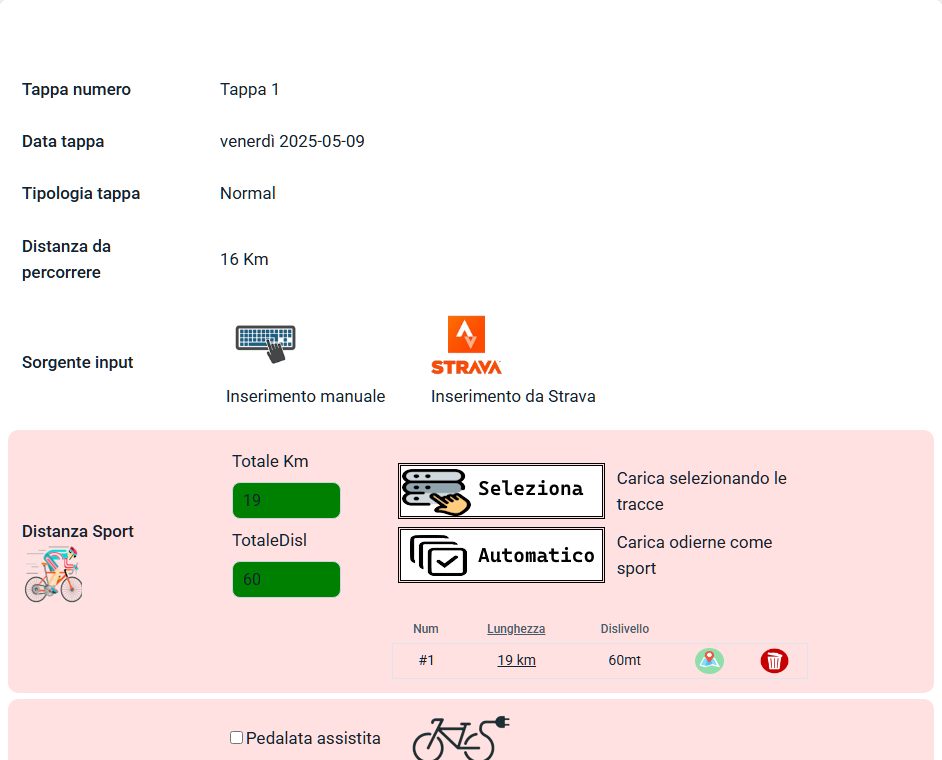
Pulsanti di importazione da Strava nella tappa
Con Inserimento da Strava compaiono i pulsanti Seleziona e Automatico.

La prima volta Strava ti chiede di autorizzare Genovaciclabile a leggere le tue attività: dopo l'autorizzazione il collegamento resta salvato e le importazioni successive aprono subito l'elenco, senza chiedere di nuovo. Al termine la finestra si chiude da sola e la tappa si aggiorna con i km importati. Se il browser blocca la finestra, usa il pulsante Apri Strava che compare nella pagina.

Puoi vedere o togliere il collegamento dalla pagina Il mio account. Le attività senza GPS (rulli, inserite a mano su Strava) non si possono importare: per quelle inserisci i km a mano.
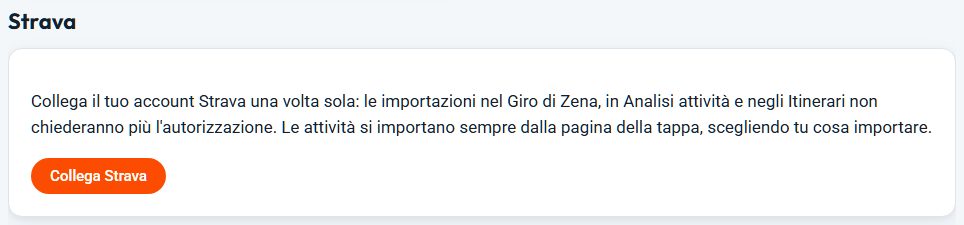
Collegamento con Strava nella pagina Il mio account
Il collegamento con Strava nella pagina Il mio account.

La mappa della traccia

L'icona della mappa accanto a una traccia mostra il percorso con il profilo altimetrico e i dati principali (lunghezza, tempo, dislivello). Chiudi riporta alla tappa.
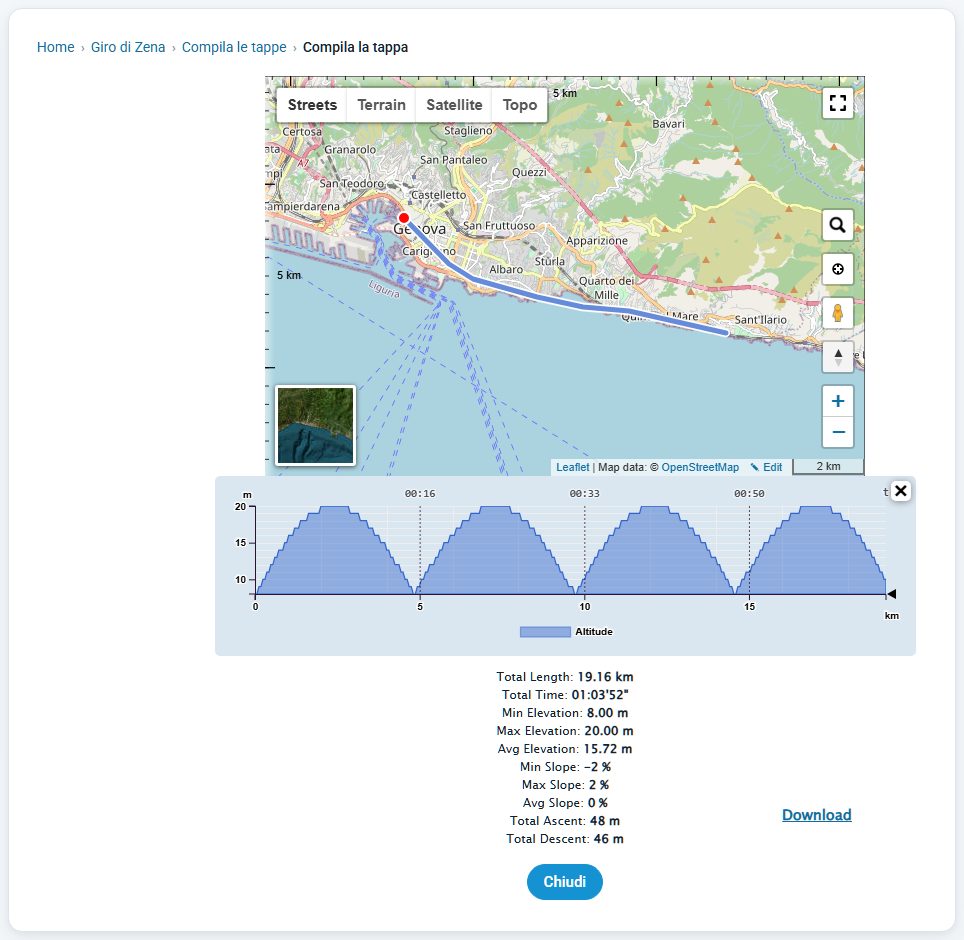
Mappa di una traccia con il profilo altimetrico
La mappa di una traccia con il profilo altimetrico.
Anche quando inserisci i km a mano, ti chiediamo di caricare la traccia GPS: serve per gli sbulacchi, per la heatmap del giro e per gli eventuali controlli sui km dei premiati.

6Modalità, tappe di recupero e pedalata assistita

Modalità

  • Normal: la tappa normale;
  • Bicibus / altre iniziative: la tappa pedalata accompagnando i bambini a scuola con il bicibus o partecipando alle iniziative indicate dagli organizzatori;
  • Sbulacco: la tappa che passa per uno degli sbulacchi, i percorsi consigliati su strade secondarie e poco trafficate. Il passaggio viene riconosciuto in automatico dalle tracce GPS caricate: accanto alla modalità leggi se è stato rilevato uno sbulacco.

Come vengono conteggiate le modalità lo spiega il regolamento.

Tappe di recupero

Nelle tappe di recupero puoi rifare una tappa che non hai pedalato: nella sezione gialla scegli quale. Si possono recuperare solo le tappe senza km e ognuna una volta sola.

Pedalata assistita

Spunta Pedalata assistita nella sezione sport o mobilità se in quella tappa hai usato una bici elettrica. Il valore proposto è quello indicato nella richiesta di partecipazione.

7Foto e condivisione

Nella sezione Foto carichi la foto della Fotocaccia: lo scatto del luogo indicato dagli indizi fotografici del giro. Le foto dei partecipanti si vedono nella pagina Le foto dei partecipanti.

Con Condividi prepari un'immagine riassuntiva della tappa, scegli cosa mostrare e la pubblichi su Facebook. Carica traccia e foto prima di aprire la condivisione, così compaiono anche loro.

8Segui il giro

  • Classifica e tappe: la compilazione delle tappe di tutti i partecipanti, per il giro in corso e per quelli passati, anche a schermo intero. Chi non ha fatto l'accesso vede solo l'iniziale del cognome;
  • Statistiche: i dati del giro aggiornati in tempo reale (km per tappa e per giorno della settimana, partecipazione di uomini e donne...);
  • Heatmap: tutti i percorsi pedalati dai partecipanti sulla mappa; le strade più pedalate sono le più intense. Puoi scegliere il giro, le tracce sport o mobilità, solo le tue tracce, lo stile e lo sfondo;
  • Sbulacchi, Fotocaccia, Le foto dei partecipanti e Interviste radio.
Heatmap delle tracce del Giro di Zena
La heatmap: sposta e ingrandisci la mappa, le tracce si ridisegnano da sole.

9I tuoi progressi

Nella pagina principale del giro, dopo l'accesso, trovi:

  • Le tue statistiche: km e dislivello per tappa, il confronto con la media e con il massimo degli altri partecipanti, i tuoi totali di km, sbulacchi e fotocacce;
  • A che punto sei: un'immagine che si completa man mano che procedi (iscrizione, scelta dei premi, tappe) e ti segnala cosa manca. Passa con il mouse sulle varie parti per leggere le descrizioni e aprire le pagine collegate.
Le tue statistiche nel Giro di Zena
Le tue statistiche.
Immagine A che punto sei
A che punto sei: qui manca ancora la scelta dei premi.

10Premi e certificato

Quando la scelta è aperta, in Scegli i premi ordini i premi in palio trascinando in alto quelli che preferisci e salvi: i premi vengono assegnati in base alla classifica e alle preferenze. Chi sostiene il giro e cosa si vince lo trovi in Sponsor e premi.

A giro concluso, in Certificato di partecipazione generi, scarichi e condividi l'attestato del tuo #girodizena.

Serve aiuto?

Tutte le regole sono nel regolamento e le risposte più comuni nelle domande frequenti della pagina principale. Per qualsiasi dubbio o problema scrivici.